Gardez votre projet en vue
Organisez vos conversations par espace de travail. Ajoutez vos fichiers au contexte, examinez les modifications et reprenez là où vous en étiez.
 DCodeVersion 0.14.2
Découvrez DCode, votre espace de travail sur ordinateur pour créer avec l’IA. Réunissez vos projets, conversations, navigateur et outils. Gardez le fil.
Pour macOS, Windows et Linux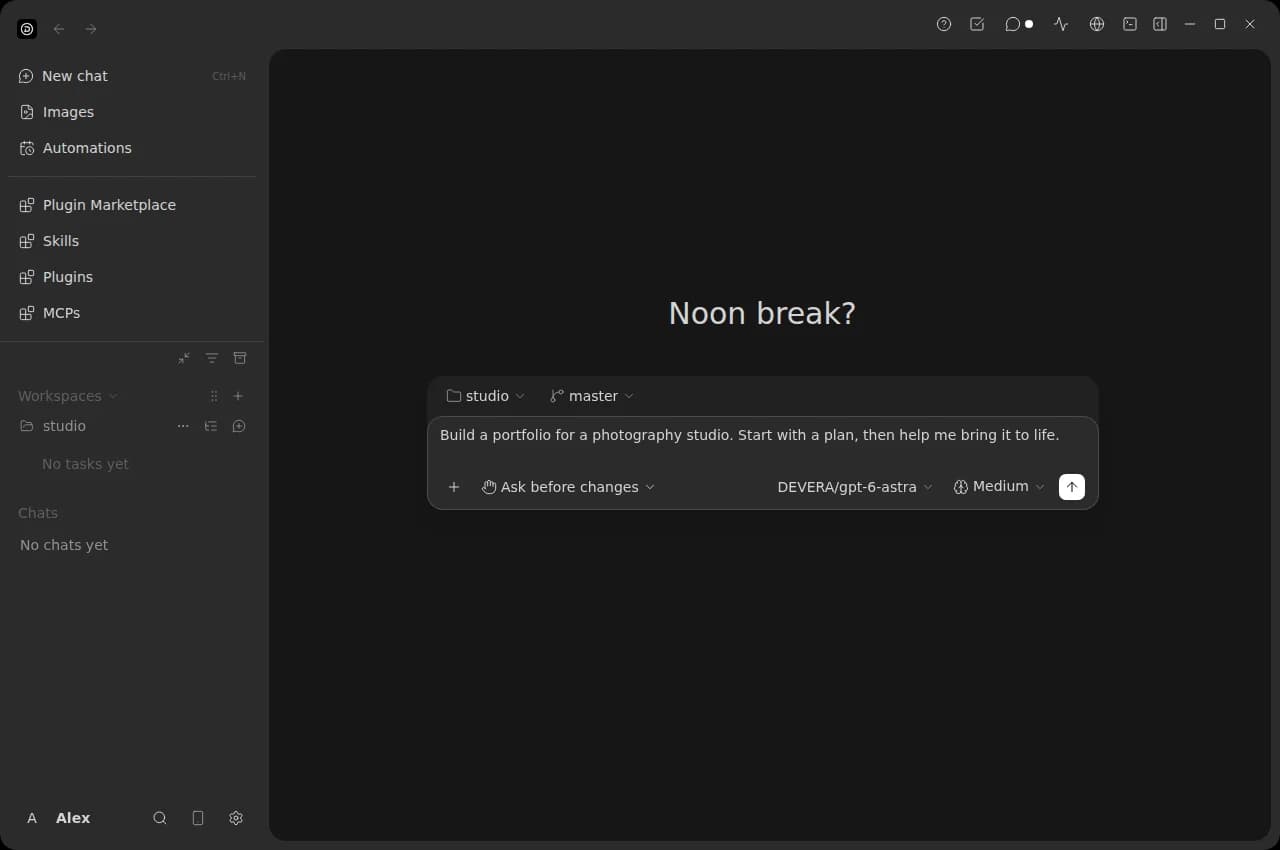
Un seul espace pour développer votre idée, du premier prompt aux détails qui font la différence.
Organisez vos conversations par espace de travail. Ajoutez vos fichiers au contexte, examinez les modifications et reprenez là où vous en étiez.
Prévisualisez et naviguez dans le navigateur intégré. Gardez le terminal et les outils de révision à côté de la conversation.
Générez des images dans Image Studio, ajoutez des variantes à la file et retrouvez votre bibliothèque. Choisissez parmi les modèles d’image disponibles pour votre compte.
Ajoutez des skills, plugins et connexions MCP. Planifiez des automatisations pour vos projets et gardez vos outils locaux sur votre ordinateur.
Choisissez votre système. On vous guide pour la suite.
Apple Silicon · macOS 12+
Mac à puce M. Mises à jour intégrées. App non notariée par Apple.
Télécharger pour MacWindows 10 / 11 · 64 bits
PC Intel et AMD. Mises à jour intégrées disponibles.
Télécharger pour WindowsIntel / AMD · 64 bits
Paquet Debian pour Ubuntu, Zorin et systèmes compatibles.
Télécharger le .debUn compte DEVERA avec accès DCode est requis. Une connexion Internet est nécessaire pour se connecter et utiliser l’IA. Demander un accès ↗
Choisissez votre système pour suivre le guide. Gardez cette page ouverte pendant le premier lancement.
Téléchargez l’archive Apple Silicon ci-dessus. Ouvrez le fichier .tar.gz dans le Finder pour extraire DCode.app. Cette version est destinée aux Mac à puce M, pas aux Mac Intel.
Glissez DCode.app dans le dossier Applications, puis ouvrez l’app depuis ce dossier.
Cette version d’essai n’est pas notariée par Apple. Si macOS ne peut pas vérifier l’app, fermez le message. Ouvrez le menu Apple → Réglages Système → Confidentialité et sécurité, descendez jusqu’à Sécurité et cliquez sur Ouvrir quand même à côté de DCode. Confirmez Ouvrir et authentifiez-vous si nécessaire.
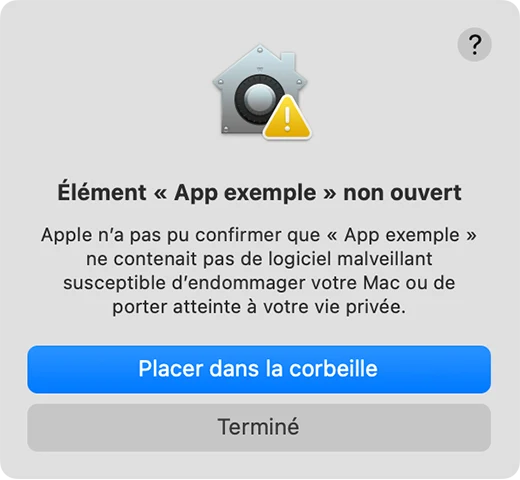
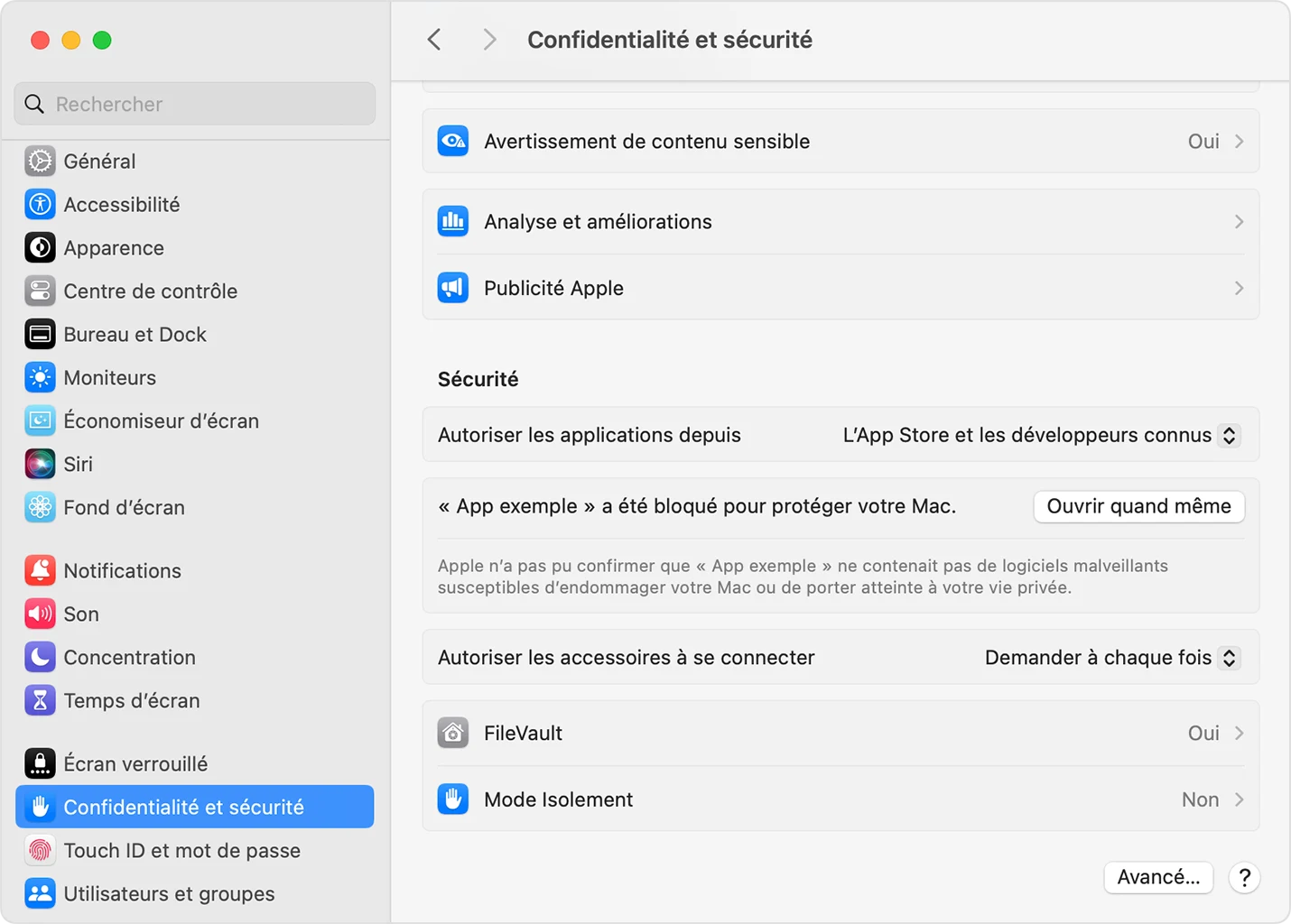
Sur macOS Monterey : Préférences Système → Sécurité et confidentialité → Général. Si le bouton manque, essayez d’abord d’ouvrir DCode ; Apple l’affiche pendant environ une heure après un lancement bloqué.
Autorisez uniquement la copie de DCode téléchargée ici. Gardez les protections macOS activées. Une alerte de logiciel malveillant est différente d’un développeur non vérifié : ne la contournez pas.
Connectez-vous dans DCode avec votre compte DEVERA, ajoutez un espace de travail et ouvrez un dossier local. Choisissez un modèle disponible, décrivez ce que vous voulez créer et examinez les actions demandées.
Projets, terminaux, skills, plugins et MCPs locaux restent sur votre ordinateur. Le compte, les modèles gérés, les discussions et les images générées utilisent les serveurs DEVERA.
Demander un accès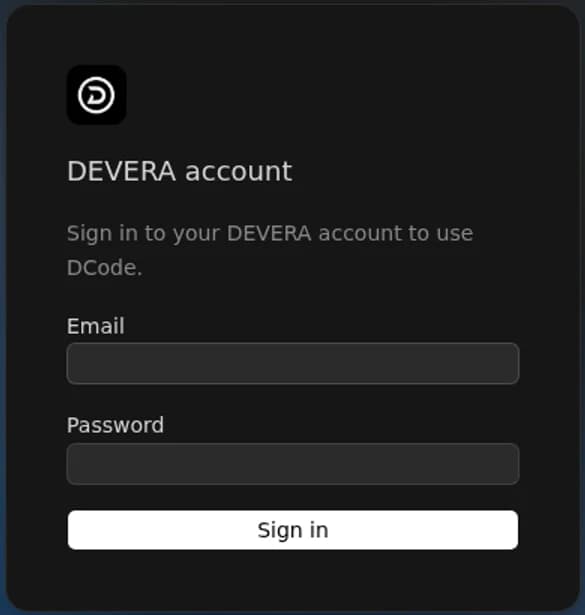
Il vous faut un compte DEVERA avec accès DCode. Connectez-vous dans l’app pour utiliser les modèles gérés disponibles pour votre compte. Contactez DEVERA pour obtenir un accès ou de l’aide avec votre abonnement.
Windows, les Mac Apple Silicon et Linux prennent en charge les mises à jour intégrées. Si vous utilisez la version 0.11.0 sur Mac ou Linux, installez cette version une fois pour activer le nouveau système. Les mises à jour Debian peuvent demander votre mot de passe administrateur.
Le téléchargement Mac actuel est réservé aux Mac Apple Silicon (puces M), sous macOS 12 ou plus récent. Aucun téléchargement pour Mac Intel n’est proposé ici.
Vos projets locaux et outils locaux restent sur votre ordinateur. Les images générées sont enregistrées dans votre bibliothèque cloud DEVERA, même en mode Local. Le compte, les modèles et les discussions sont aussi connectés à DEVERA.
Non. Les espaces VPS gérés sont réservés au personnel DEVERA autorisé. Les abonnés utilisent les espaces locaux et n’ont pas accès au VPS.
Téléchargez DCode, ouvrez un projet et partez d’une idée.
Télécharger DCodeBesoin d’aide ? Contactez DEVERA